
"발 아치 측정기" 앱 설치와 아치 사이즈 촬영 방법
안녕하세요^^ 서포터님
전국 어디에서든 모바일 "발 아치 측정기" 앱으로 내 발 아치 사이즈를 촬영 할 수 있습니다. 앱으로 촬영 업로드된 발아치 사진을 정보를 분석 서포터님의 아치 사이즈를 확인하여 문자로 발송해 드립니다.
'발 아치 측정기' 앱은 안드로이드 폰에서만 설치 하여 사용하실 수 있습니다!
1. "발 아치 측정기" 앱 설치방법
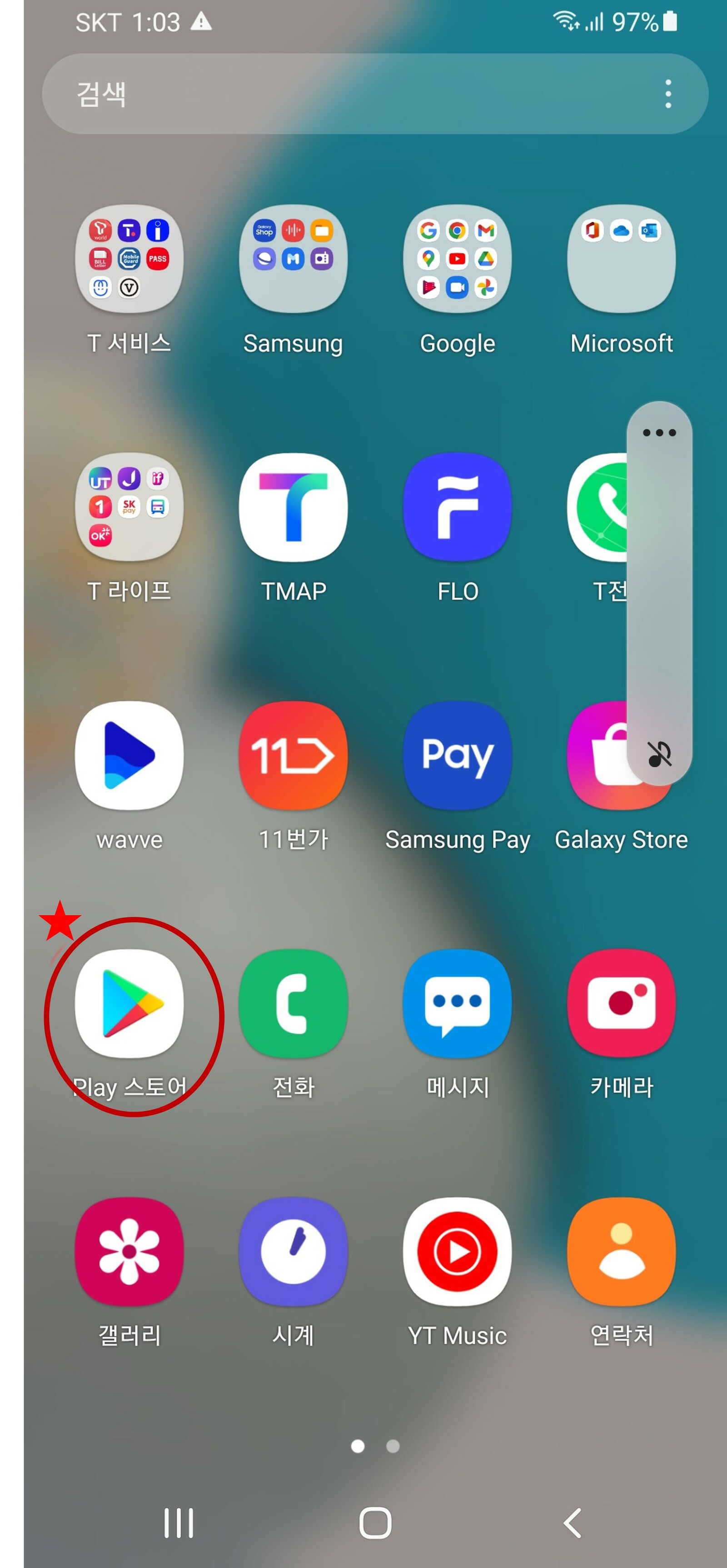
① 구글 PLAY 스토어 앱 오픈
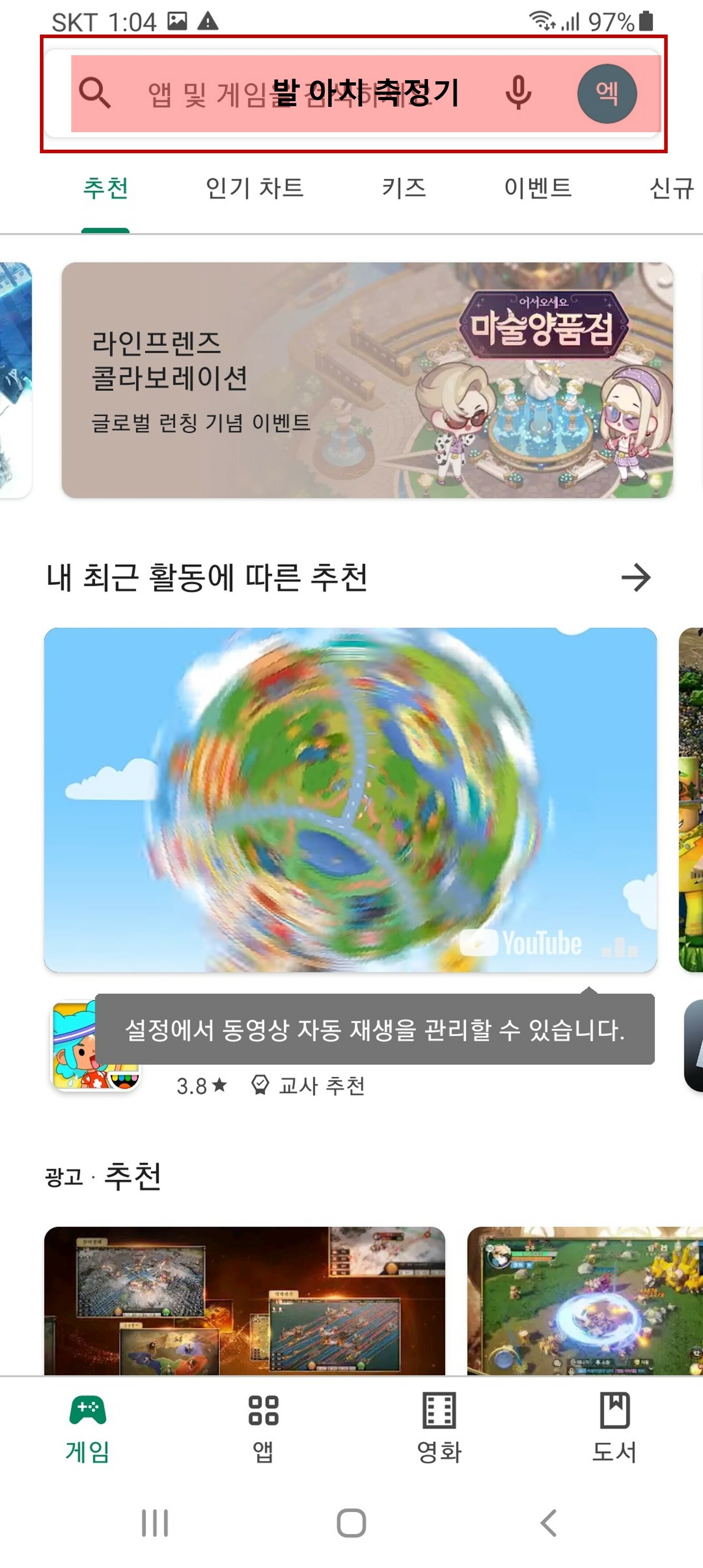
② 발 아치 측정기 앱 검색
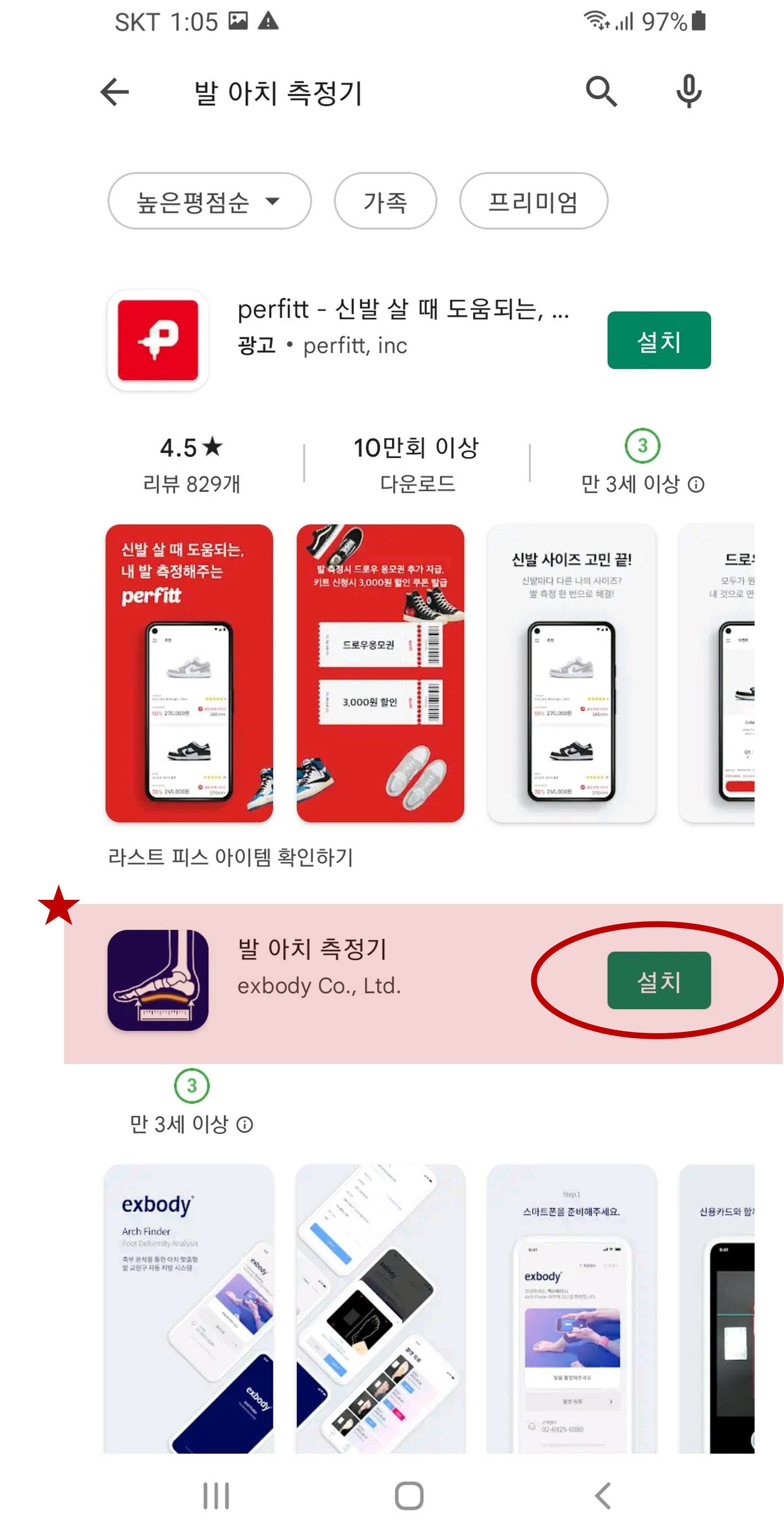
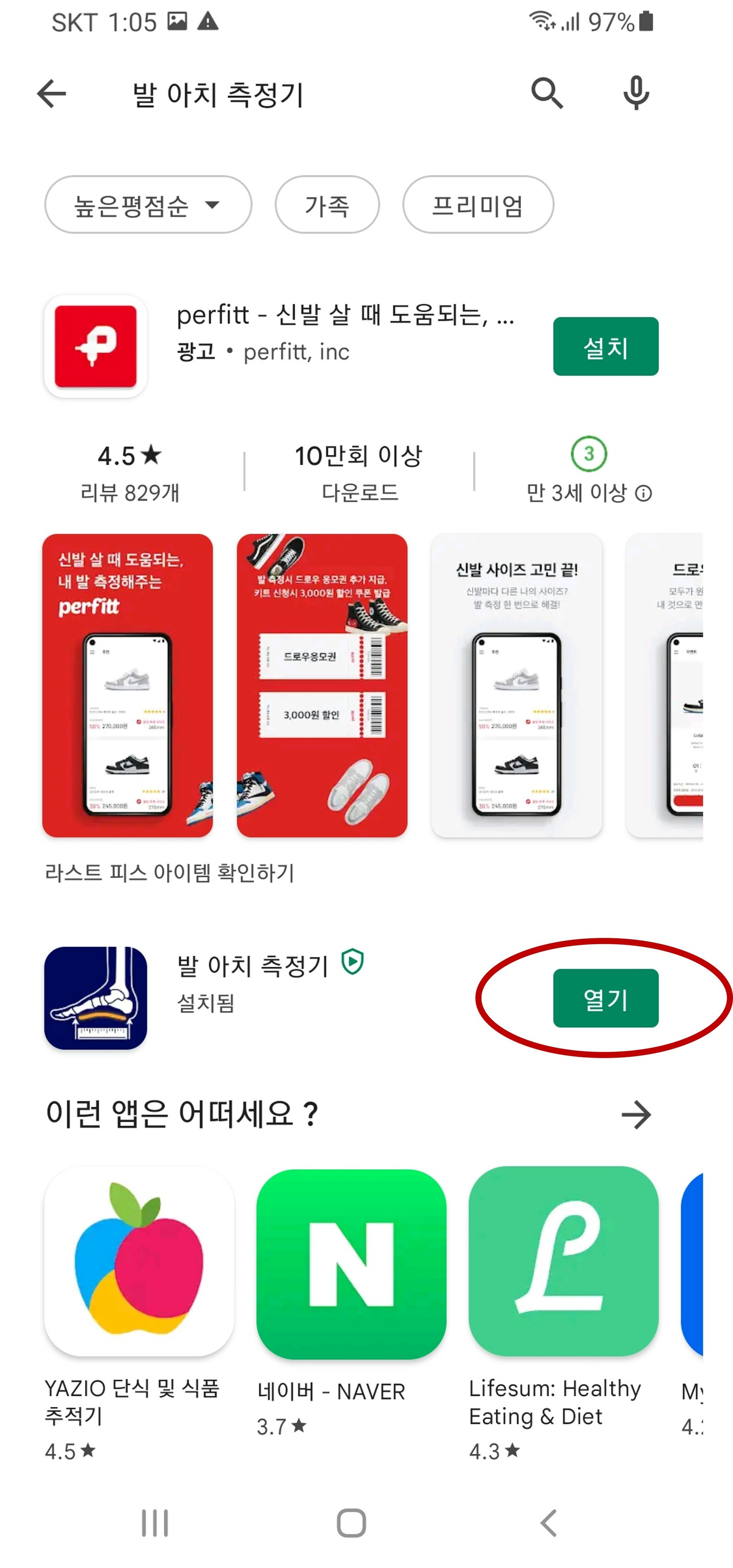
③ 발 아치 측정기 앱 설치
검색 결과 앱 중에서 "발아치 측정기" 앱의 옆 "설치" 버튼을 클릭
> 구글 PLAY스토어 앱을 클릭 열기
검색창에 "발 아치 측정기"를검색
④ 발 아치 측정기 앱 열기
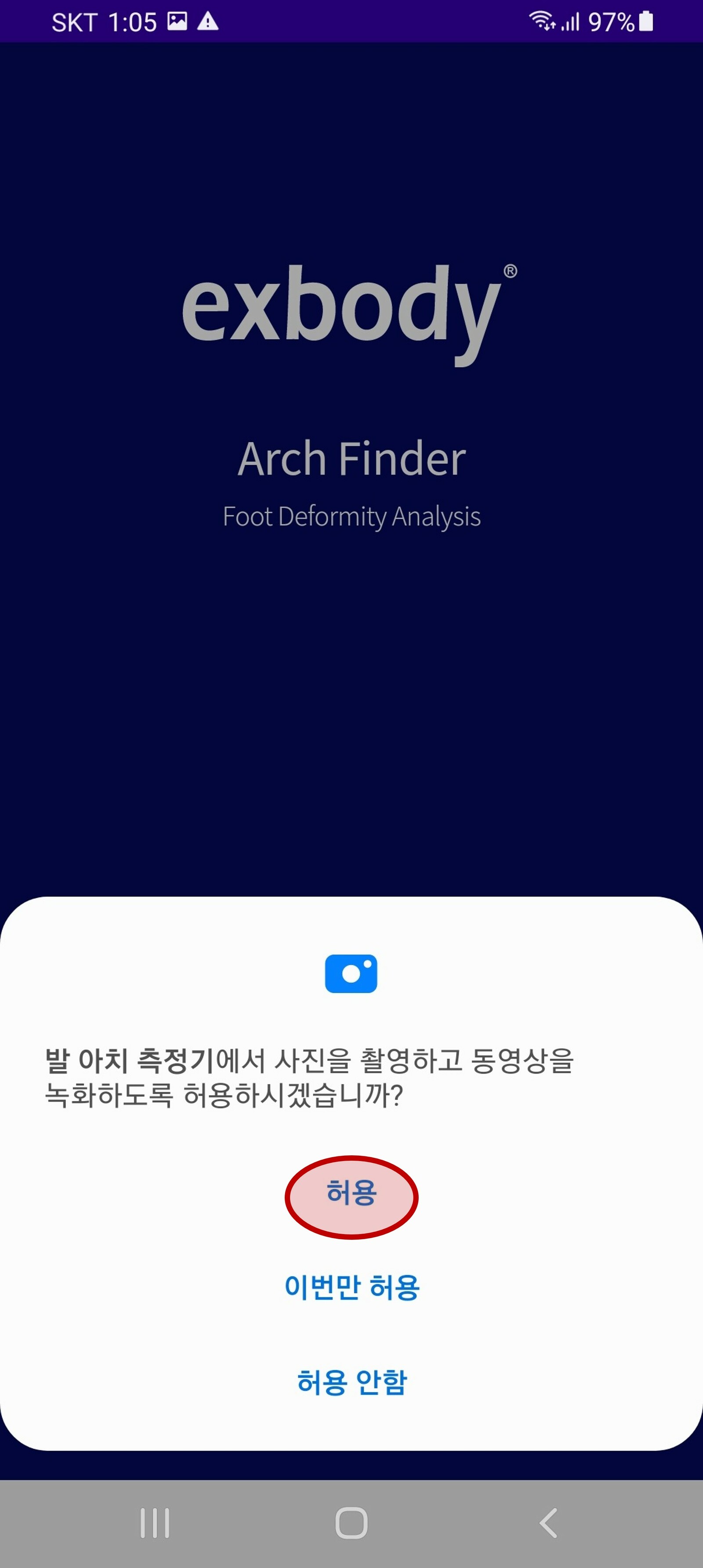
⑤ 사진촬영 및 동영상 녹화 허용
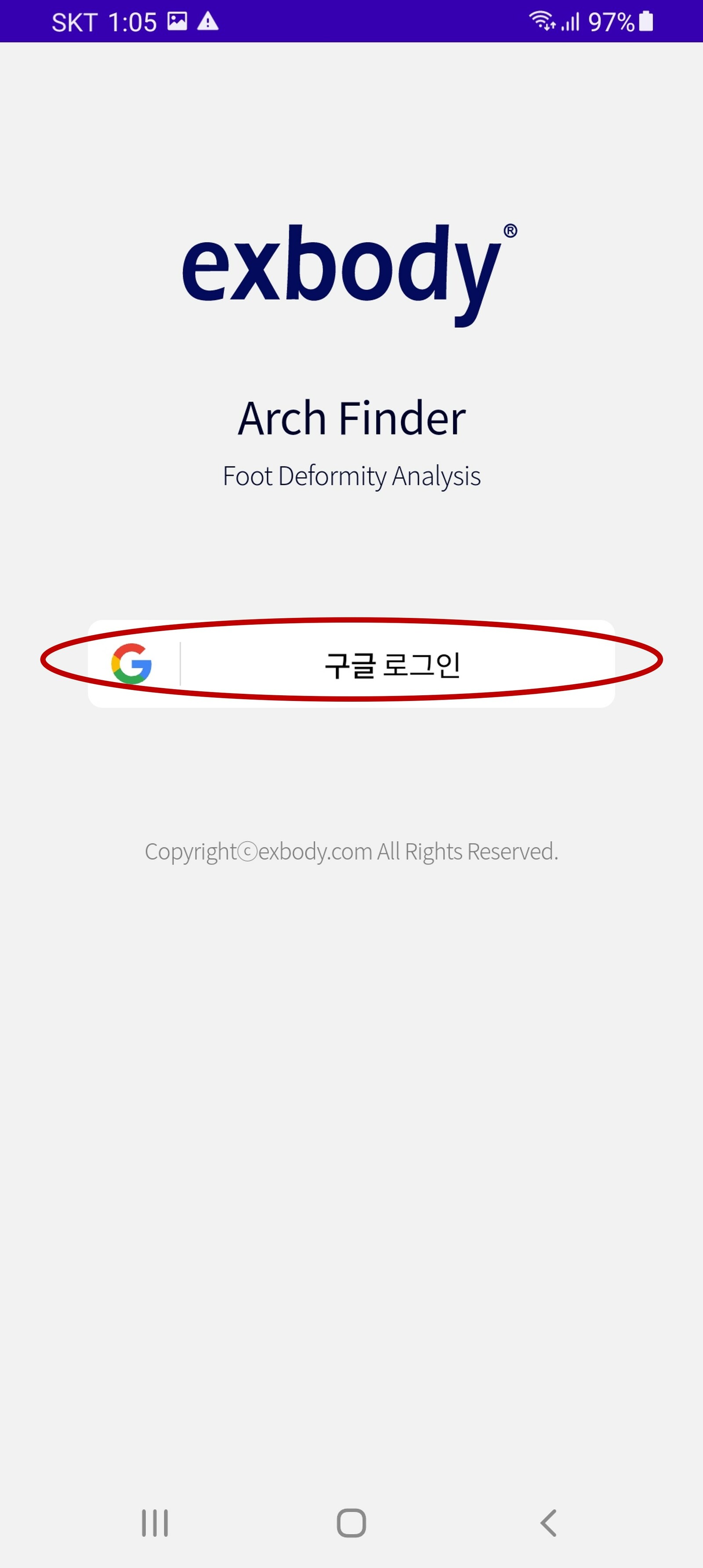
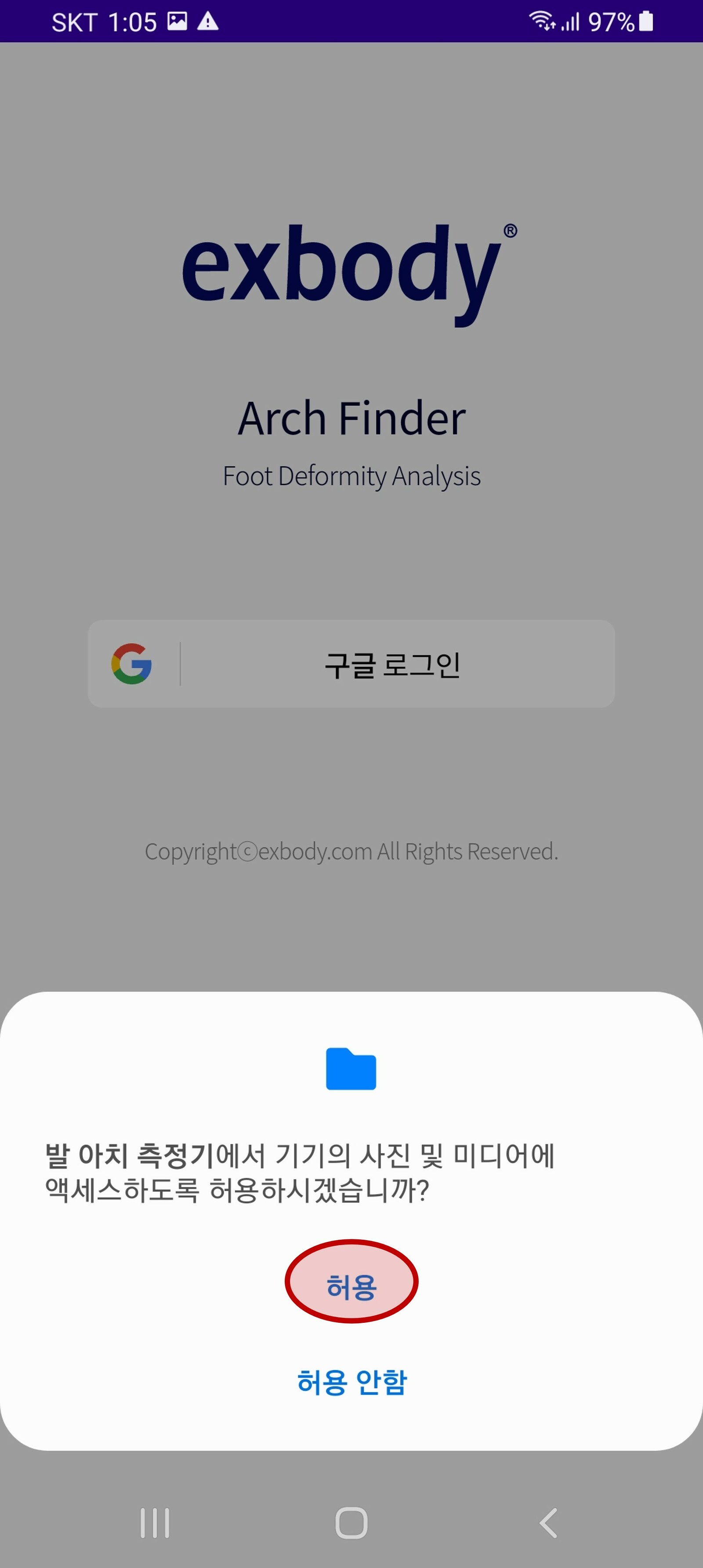
⑥구글 로그인 화면
앱 설치가 완료되면 "설치' 버튼이
'열기" 버튼으로 바뀌고 클릭하면 앱을 열 수 있고, 또는 휴대폰 바탕에 "발 아치 측정기" 앱 아이콘이 설치되어 이 아이콘을 눌러도 앱을 열 수 있다.
"발아치 측정기"에서 사진 및 동영상 촬영을 허용 선택, "허용" 을 연속 2번 선택
구글 로그인을 완료하면 "발 아치 측정기" 앱 메인 화면이 자동으로 열립니다.
"발 아치 측정기" 앱 촬영 방법
2. "발 아치 측정기" 앱 사용 발 아치 사진 촬영
내발 '아치 사이즈'를 정확하게 측정하기 위해 아래 "촬영 방법"을 정확히 따라서 촬영해 주시기 바랍니다.
① '발 아치 측정기' 앱 메인화면
② 발 촬영 안내 일러스트 화면
⑴ 체크카드 위치 설정
노란색 선 좌측에 신용카드나 체크카드를 놓아주세요. 사이츠 측정 기준점입니다.
노란색 선 좌측에 신용카드나 체크카드를 놓아주세요. 사이츠 측정 기준점입니다.
"촬영하기" 버튼을 클릭
"발을 촬영해주세요" 를 클릭
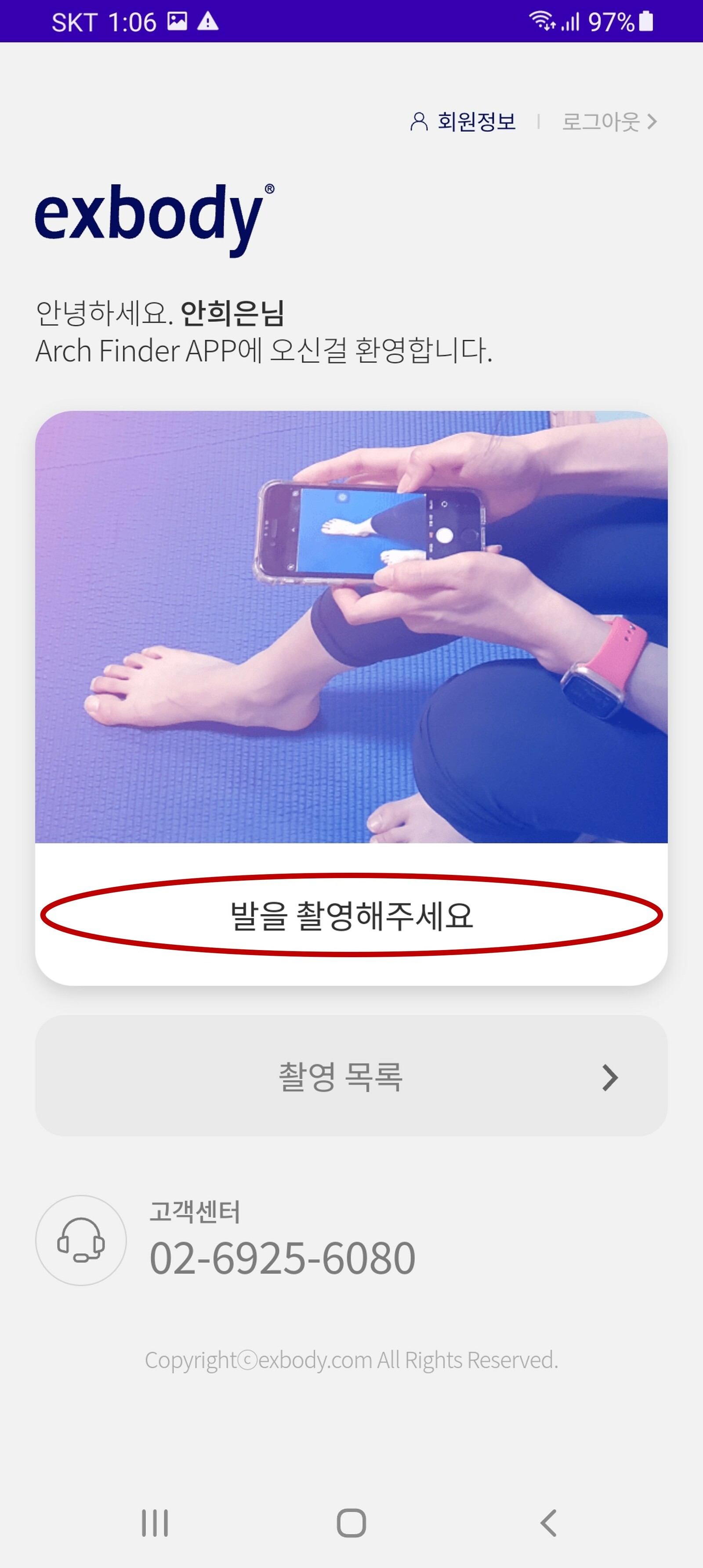
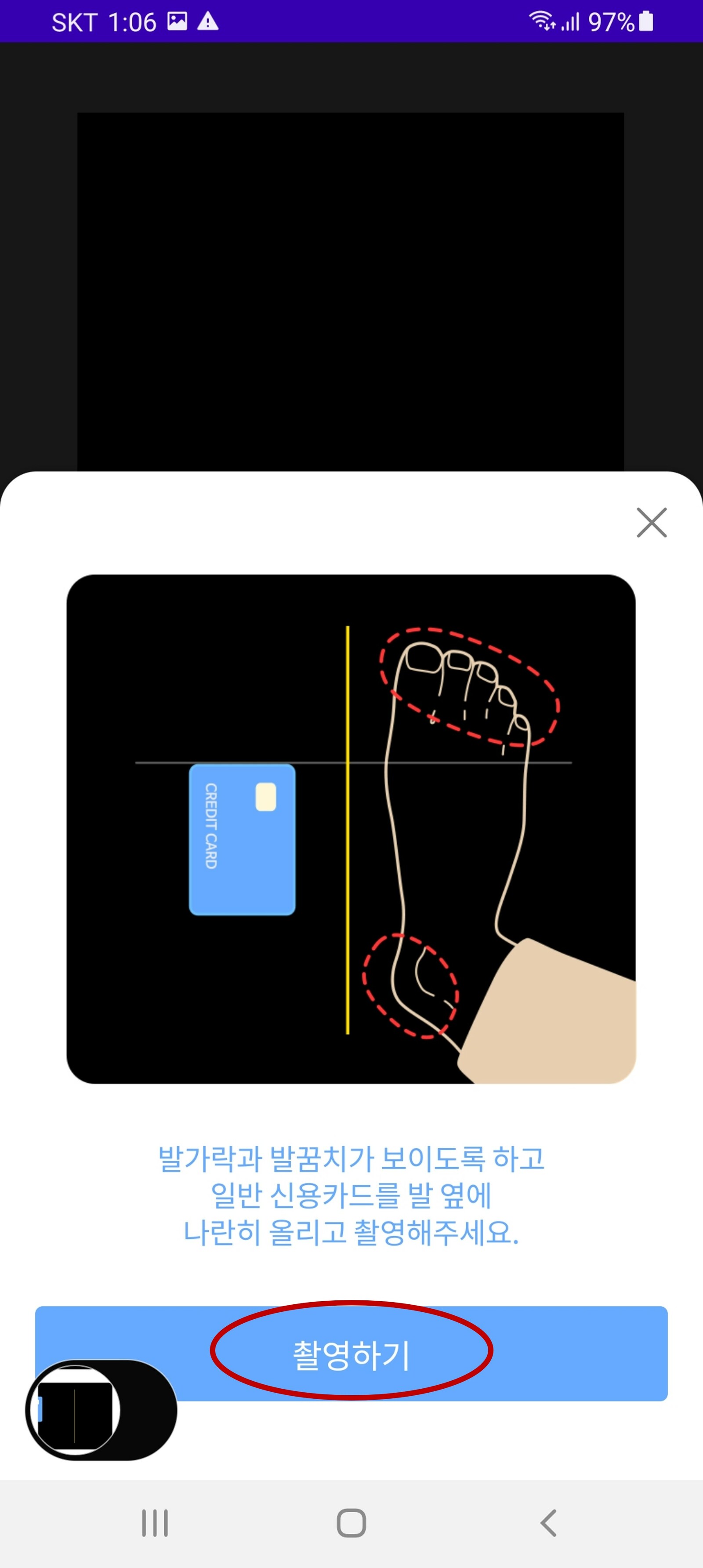
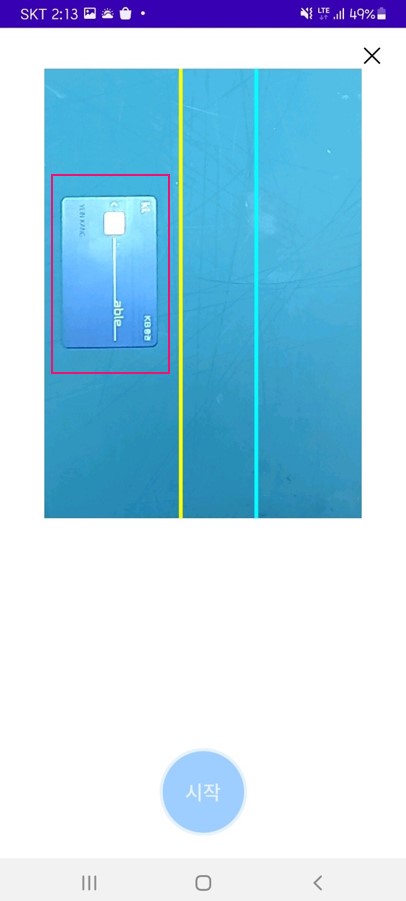
※ 촬영하기 전에 오른발 발가락과 발꿈치, 발목이 보이도록 바지단을 올려주세요 ※
⑵-1. 발 촬영시 확인해야 할 사항
파란색 선이 두번째 발가락과 세번째 발가락 중앙에 오도록 발을 이동해 주세요.
⑵-2. 발 촬영시 확인해야 할 사항
발의 가로 양 끝(★설정 부위)이 화면에 모두 나오도록 발을 이동해 주세요.
⑵-3 발 촬영시 확인해야 할 사항
발뒤꿈치가 화면에 보이도록 발을 이동해 주세요.
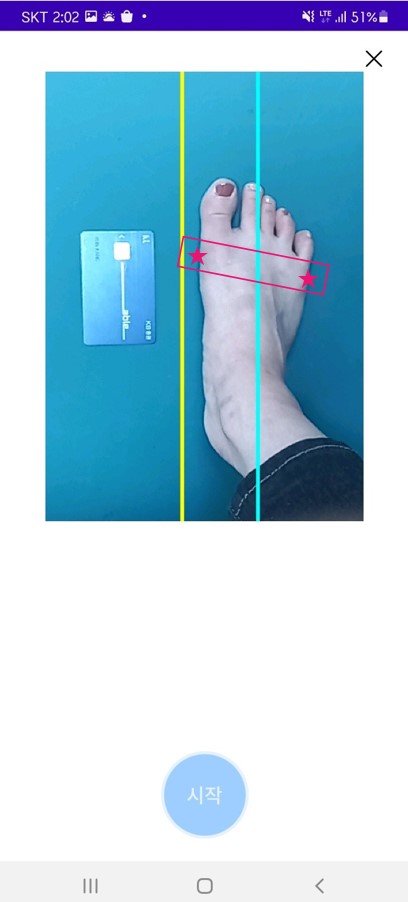
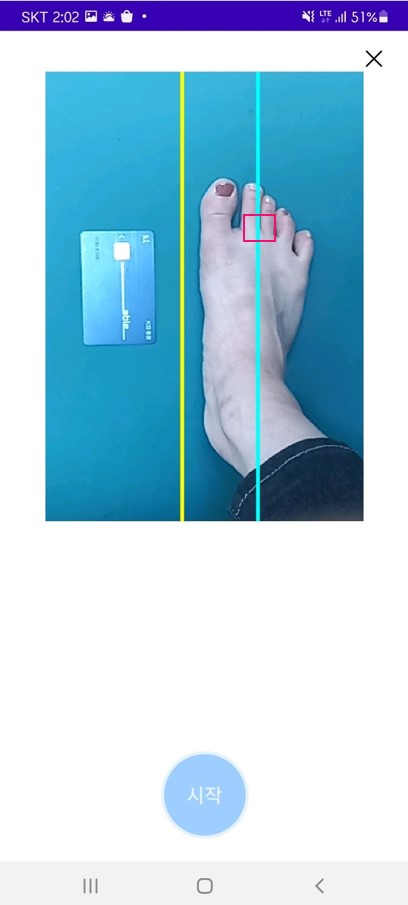
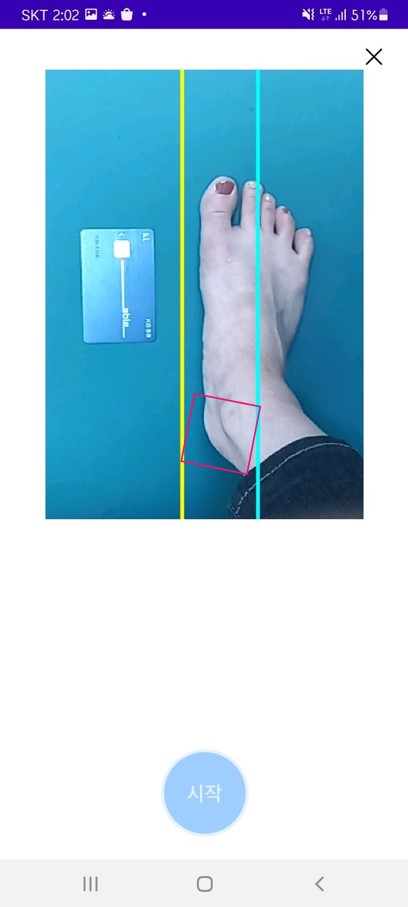
⑶-1. 잘못된 촬영 예시
발뒤꿈치가 가려진 상태
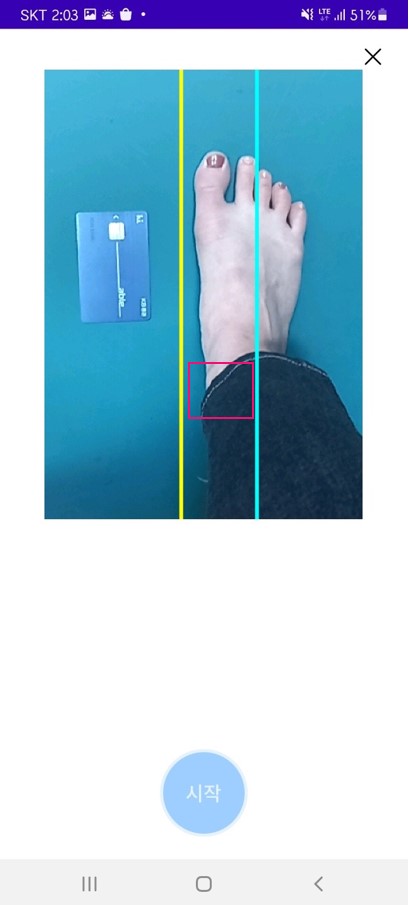
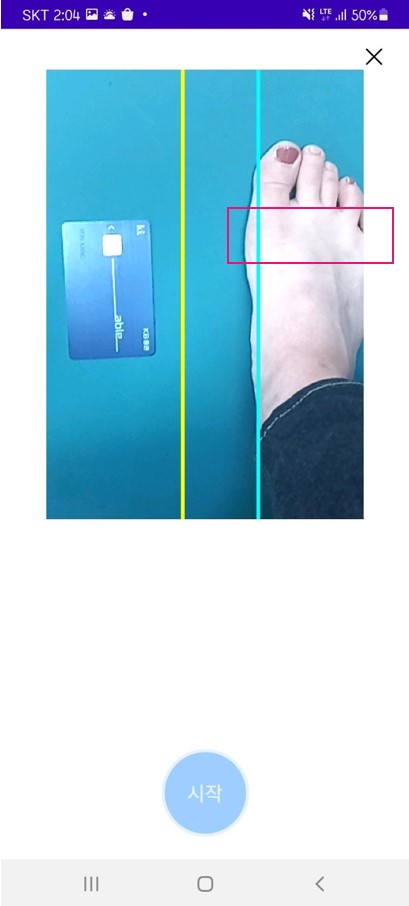
⑶-2. 잘못된 촬영 예시
발 양끝이 화면에 나타나지 않는 상태
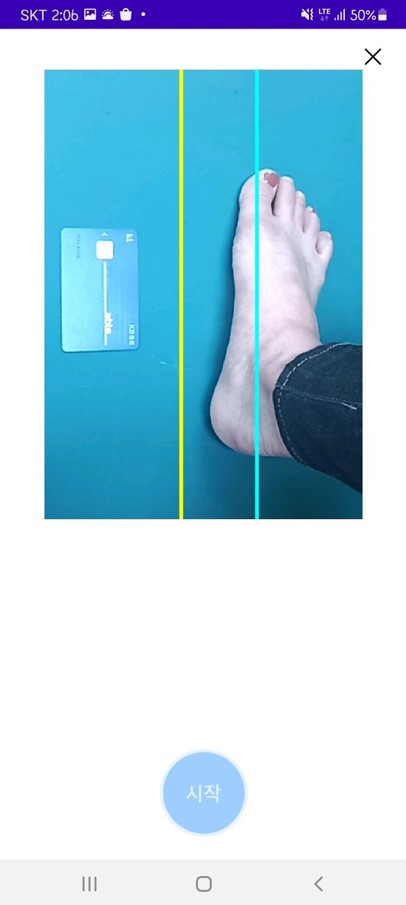
⑶-2. 잘못된 촬영 예시
사선으로 촬영한 상태
③ "시작" 버튼을 누르면 촬영 완료
"시작" 버튼을 클릭해 하면 촬영이 완료됩니다.
⑤촬영 이미지 업로드
④촬영 확인 질문
발가락과 발꿈치 끝이 정확히 촬영되었습니까?
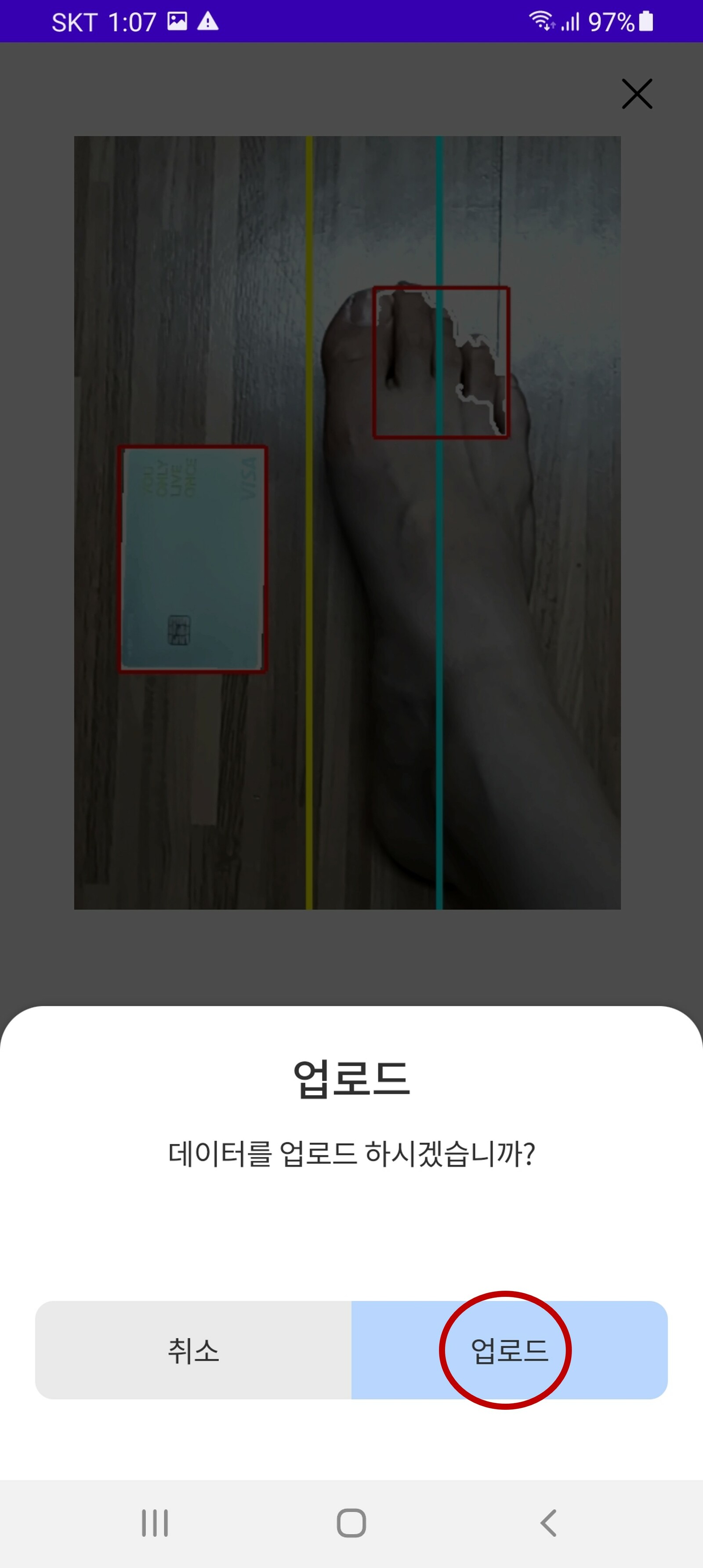
[업로드] 를 버튼을 클릭하면 촬영하신 사진이 자동으로 촬영목록으로 전송되며 "발 아치 측정기" 앱 메인 화면으로 바뀝니다.
"발가락과 발꿈치 끝이 정확히 촬영되었습니까?" 질문에 [확인 했습니다] 를 선택하고 다시 [업로드] 를 버튼을 선택하시면 업로드가 완료됩니다.
[다시 찍을래요] [확인 했습니다]
[다시 칙을래요] "발아치 측정기" 앱의 첫 메인 화면에서 부터 다시 촬영을 시작합니다.
[확인 했습니다] 업로드 " 데이터를 업로드 하시겠습니까?" 창이 뜹니다. 여기서 [취소] 나 [업로드]를 선택할 수 있습니다.
3. 촬영 영상 확인하기
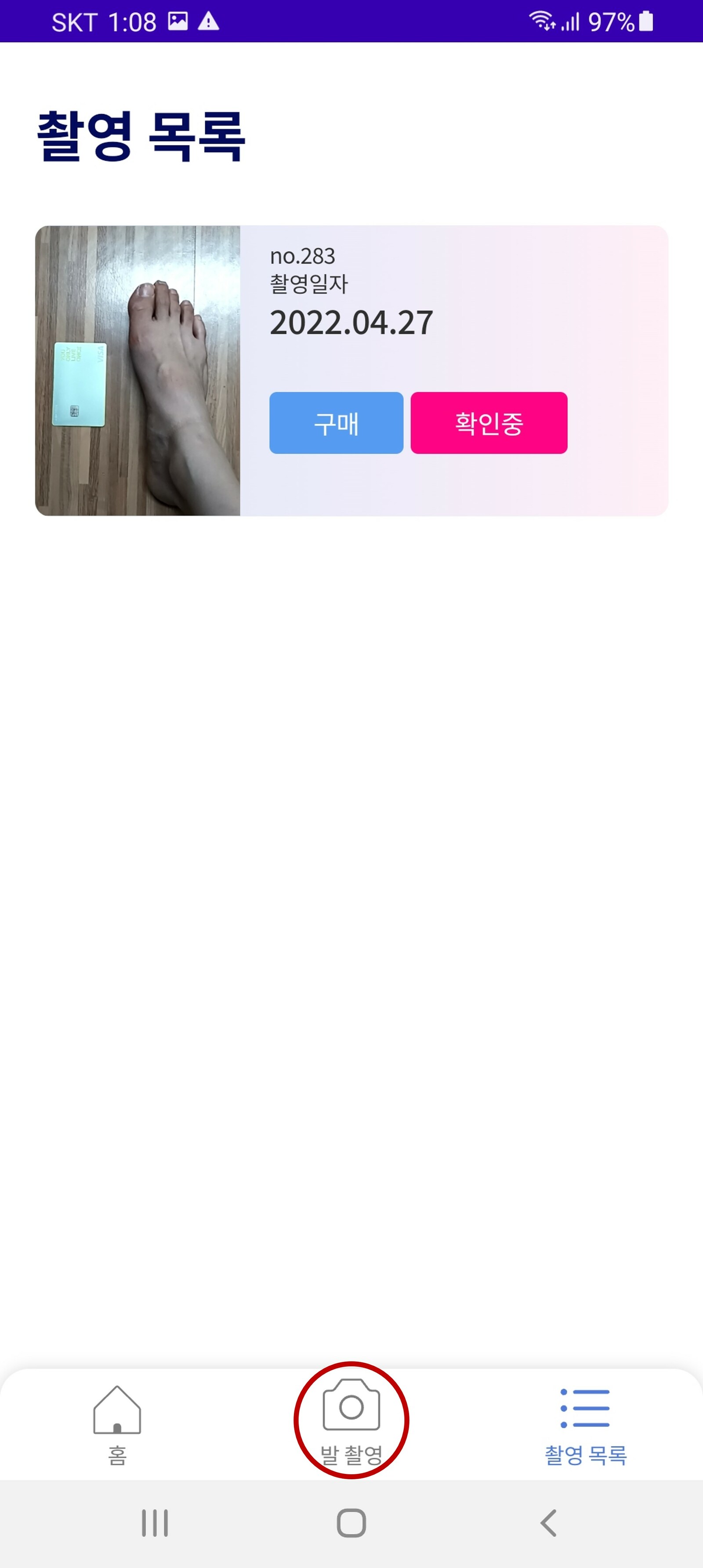
③ 잘못 촬영하셨다고 생각하면, 아래에 있는 "발 촬영" 버튼을 클릭해, 다시 촬영을 실시
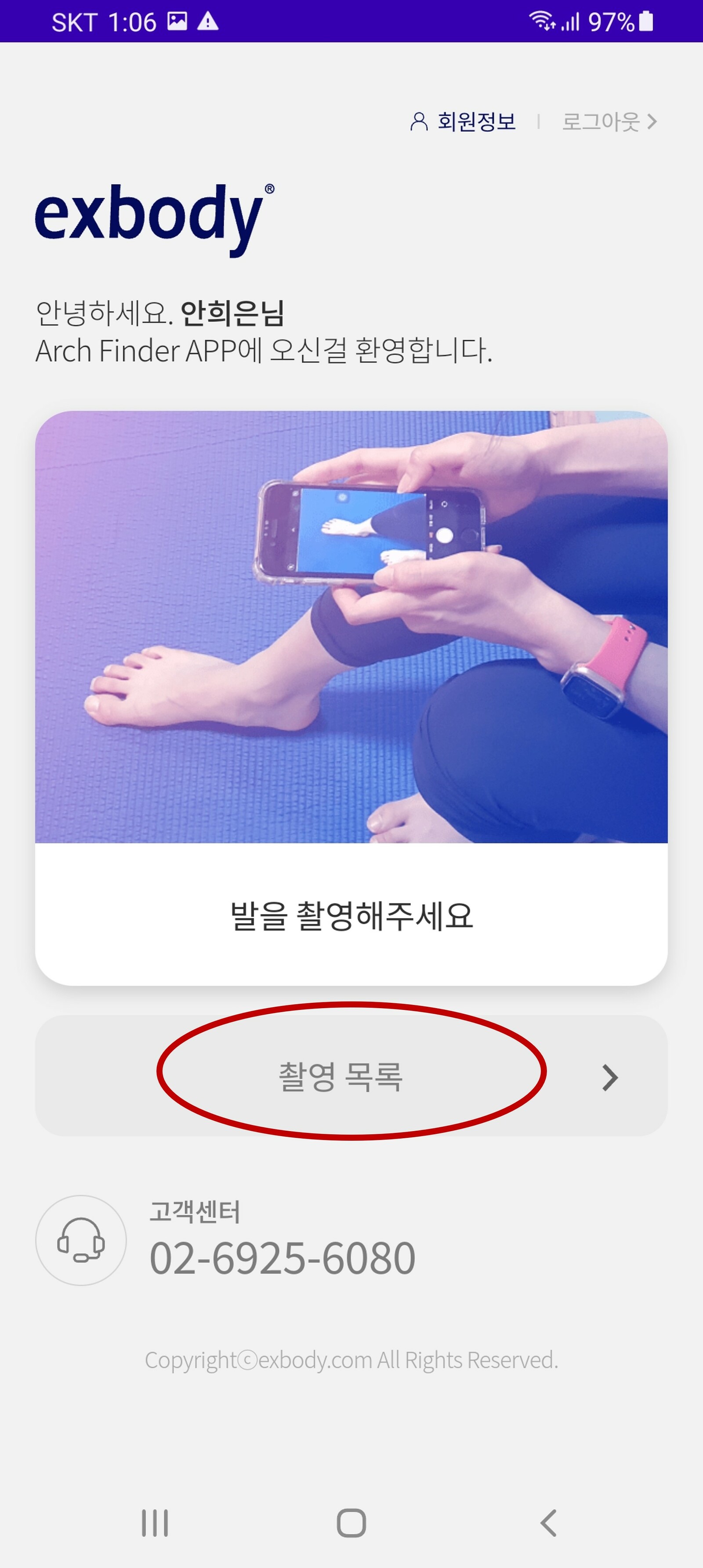
①촬영본이 잘 촬영되었는지를 확인하시려면 첫 앱의 메인화면 맨 밑에 있는 "촬영 목록" 버튼 클릭
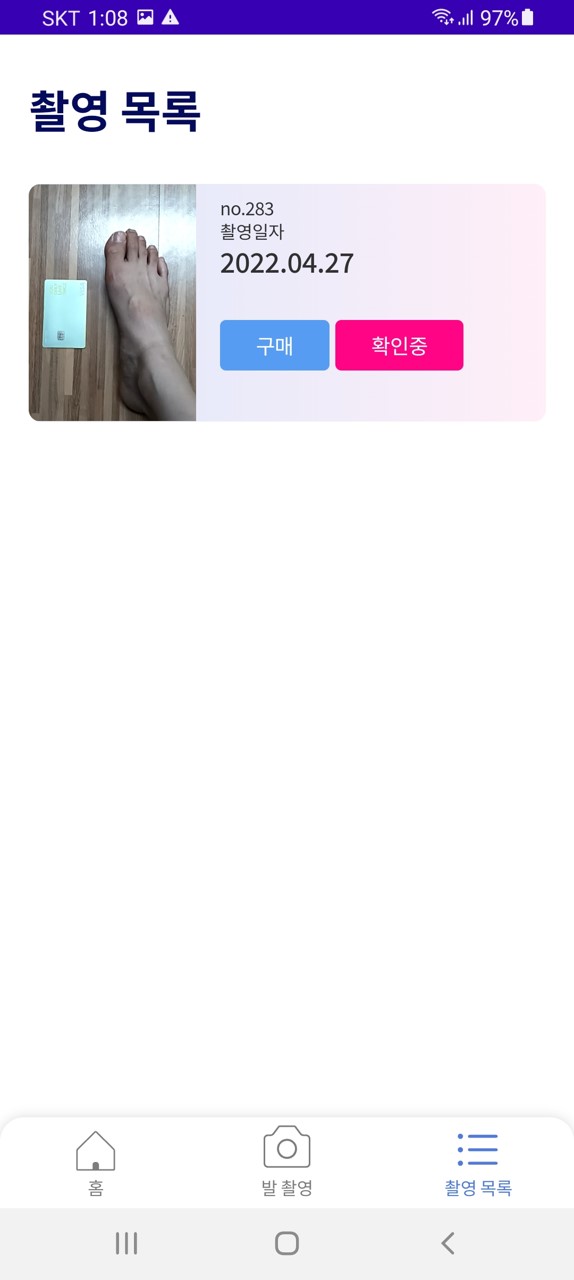
② "촬영 목록" 버튼을 눌러주시면 방금 찍은 발 사진을 확인
(주) 엑스바디
문의 전화 : 02-6925-6080
문의 전화 : 02-6925-6080